Connecter votre boutique à OpenAI
Guide commerçant · Invizio AI Stylist · Vérifié le 15 novembre 2026
Ce guide vous accompagne pour activer la création des images de votre cabine. Vous n’avez aucun programme à installer ni code à écrire. La connexion se prépare une fois ; vous revenez ensuite dans l’application pour suivre vos essayages et ajuster vos limites.
Ce dont vous avez besoin
- L’accès à l’administration de votre boutique et à Invizio AI Stylist.
- Un compte sur la plateforme API OpenAI. Vous pouvez utiliser l’adresse de votre compte ChatGPT si vous en avez un.
- Du crédit API disponible, ou la possibilité d’activer la facturation chez OpenAI.
Qui paie quoi ? La licence de l’application et la création des images sont deux choses différentes. La licence se règle selon l’offre présentée lors de l’installation. Les images utilisent votre compte OpenAI : elles consomment ses crédits ou sont facturées par OpenAI selon votre compte. Vos visiteurs n’ont pas à créer de compte OpenAI ni à fournir de clé.
Une clé API est un code secret qui autorise la cabine à demander des images à OpenAI pour votre boutique. Ce n’est ni votre mot de passe, ni votre numéro de carte bancaire. Vous la collerez uniquement dans le champ prévu dans l’administration de la cabine.
Combien coûte un essayage ?
Le supplément OpenAI dépend des images créées. Ce n’est pas un prix fixe par vêtement. Un essayage peut remplacer un seul haut ou composer une tenue avec plusieurs pièces. Une vue de face crée une image ; les trois vues créent trois images. Le nombre de références produit et les images utilisées influencent la consommation.
Voici des exemples de vrais essais effectués le 7 novembre 2026. Les montants proviennent de la consommation enregistrée lors de ces essais, recalculée aux tarifs OpenAI du 15 novembre 2026. Ils sont arrondis en dollars US, avant taxes éventuelles et conversion ; ce ne sont ni une facture OpenAI ni des prix garantis pour vos prochaines demandes.
| Articles remplacés lors de l’essai | Face seule | Total face, trois-quarts et dos |
|---|---|---|
| 1 article : un haut | Environ 0,061 $ | Environ 0,207 $ |
| 2 articles : un haut et des baskets | Environ 0,069 $ | Environ 0,232 $ |
| 4 articles : haut, bas, veste et baskets | Environ 0,086 $ | Environ 0,283 $ |
Ces essais utilisent GPT Image 2.6 Flare, en qualité moyenne, au format portrait 1024 × 1536, avec le réglage de complexité faible. Le cas à un article est un véritable essai à un article : le prix d’une tenue complète n’a pas été divisé par le nombre de vêtements. Les trois vues n’ont pas exactement le même coût, car leurs références et leurs consignes diffèrent.
Les tarifs publics consultés sont ceux du modèle GPT Image 2.6 Flare. Votre prochaine tenue peut coûter plus ou moins selon ses images, ses réglages et les tarifs en vigueur. L’application affiche une estimation avant les essais payants ; la consommation et la facture de votre compte OpenAI restent la référence.
Pour maîtriser ce supplément : choisissez une ou trois vues, fixez vos plafonds dans l’étape 6 et consultez le suivi de consommation. Réouvrir une vue déjà créée et encore conservée dans la même session ne demande pas de la recréer. Une nouvelle photo, une tenue modifiée, une vue manquante ou l’expiration des données peuvent déclencher une nouvelle génération payante.
Votre parcours
- Ouvrir l’assistant de votre boutique.
- Préparer votre compte et son crédit.
- Créer une clé réservée à la cabine.
- Coller la clé dans l’application.
- Vérifier la connexion.
- Choisir vos limites.
- Activer vos articles et faire un premier essayage.
Les libellés d’OpenAI peuvent apparaître en anglais. Les traductions utiles sont indiquées ci-dessous. Les montants et les accès disponibles dépendent de votre compte : lisez toujours ce qui est affiché avant de valider un achat.
1 — Ouvrir l’assistant de votre boutique
Sur Shopify : ouvrez l’administration de votre boutique, puis Applications → Invizio AI Stylist.
Sur WooCommerce : ouvrez l’administration WordPress, puis WooCommerce → Mon Styliste IA → Ouvrir la mise en service. Ce connecteur peut encore porter l’ancien nom de l’application.
Dans l’assistant :
- À l’étape Licence de la boutique, vérifiez que la licence est active. Si un achat est proposé, lisez le prix et la mention placée à côté : la licence ne comprend pas la création des images, payée en supplément sur votre compte OpenAI. Un compte API et une clé dédiée sont nécessaires. La case de confirmation de lecture précède le bouton Acheter la licence seule ; vous pouvez consulter le guide avant de choisir d’acheter.
- À l’étape Ce que vous payez, et à qui, lisez le coût estimé des images et la distinction entre licence et consommation.
- Cochez la confirmation de lecture, puis cliquez sur Continuer.
- Ouvrez Préparer votre compte API OpenAI.
Gardez cet onglet ouvert. Les liens OpenAI s’ouvrent dans un autre onglet ; vous reviendrez ici pour enregistrer votre clé.
2 — Préparer votre compte et son crédit
A. Vous connecter
Ouvrez la plateforme API OpenAI. Connectez-vous ou créez votre compte en suivant les instructions affichées. Si OpenAI demande de confirmer votre adresse e-mail, terminez cette confirmation avant de revenir à la plateforme.
Le mot organization désigne votre espace de compte ou d’entreprise. Un project est un dossier de travail à l’intérieur de cet espace. Si vous avez plusieurs espaces ou projets, choisissez celui qui financera les images de cette boutique. Gardez le même choix pour la facturation et pour la clé.
B. Vérifier le crédit disponible
Ouvrez Facturation OpenAI — Billing.
- Vérifiez si votre compte possède déjà du crédit API utilisable.
- Si vous devez ajouter du crédit, utilisez l’action proposée sur cette page. OpenAI peut demander un moyen de paiement.
- Choisissez le montant que vous souhaitez consacrer à vos essais. Vérifiez la devise, le montant final et les conditions affichées.
- Si un rechargement automatique est proposé, choisissez explicitement si vous le souhaitez. Il n’est pas nécessaire de l’activer pour comprendre ou configurer la cabine.
- Après validation, vérifiez que la page de facturation indique bien le crédit disponible.
La procédure d’ajout de crédit est décrite dans le démarrage officiel de l’API. Aucun montant minimum fixe n’est imposé par ce guide : utilisez celui affiché sur votre compte.
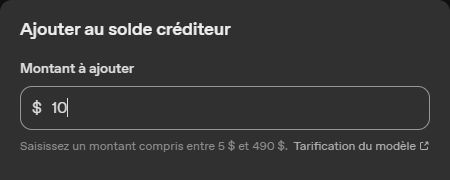
Vous payez déjà ChatGPT ? L’API dispose de son propre espace de facturation. Certains abonnements ChatGPT Pro ou Business éligibles permettent cependant d’activer des crédits API, utilisables notamment pour les images. Vérifiez si cet avantage est proposé dans votre page Billing, et dans quelle organisation les crédits sont disponibles. Un abonnement seul ne suffit pas à confirmer que votre cabine dispose de crédit. Consultez les conditions actuelles des crédits API liés à ChatGPT.
Résultat attendu : vous savez quel compte paiera les images et vous voyez son crédit ou son état de facturation. Vous n’avez encore demandé aucune image à la cabine.
3 — Créer une clé réservée à la cabine
Ouvrez Clés API — API keys.
- Vérifiez le projet sélectionné. Il doit appartenir à l’organisation dont vous venez de vérifier le crédit.
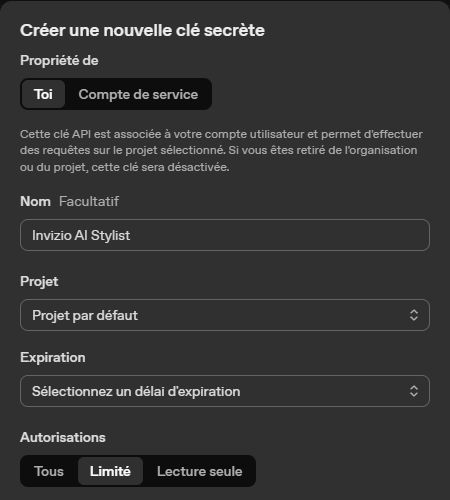
- Cliquez sur Create new secret key, ou Créer une nouvelle clé secrète si la page est traduite.
- Donnez un nom facile à retrouver, par exemple Invizio AI Stylist — Ma boutique.
- Le champ Owned by indique qui possède la clé : You signifie votre compte personnel, Service account un compte réservé à l’application. Pour une boutique exploitée durablement, OpenAI recommande ce compte de service. Choisissez ensuite le bon Project. N’utilisez pas de clé d’administration générale. Choix du type de clé selon OpenAI.
- Renseignez Expiration. C’est la date après laquelle la clé ne fonctionnera plus. Si vous choisissez une durée, notez sa date de fin et remplacez la clé avant cette échéance. Les choix observés incluent une durée, Custom pour une date personnalisée et Never pour aucune expiration ; les règles de votre compte peuvent restreindre ces choix.
- Sous Permissions, choisissez Restricted pour régler les droits utiles. La cabine a besoin de Model capabilities → Request pour demander les images, et de List models → Read pour son contrôle sans image. Les intitulés peuvent être traduits. Ces permissions doivent aussi être permises par les droits du compte propriétaire de la clé. Permissions officielles OpenAI.
- Validez la création, puis utilisez le bouton de copie de la clé. Copiez le code complet, pas seulement sa fin masquée.
- Revenez dans l’onglet de la cabine. Dans l’étape du compte, cliquez sur Mon compte est prêt, j’ai ma clé.
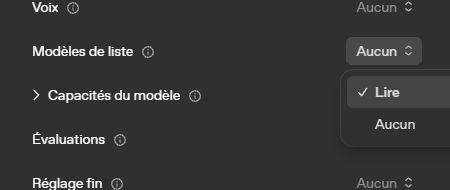
Capture réelle du 15 novembre 2026 : dans le menu traduit « Modèles de liste », choisissez « Lire » — List models → Read en anglais. Le menu montre le choix en cours ; ce n’est pas une clé déjà configurée et enregistrée.
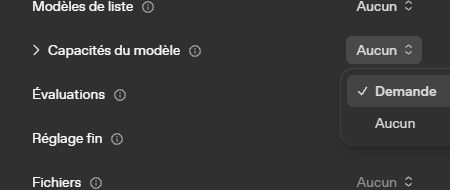
Capture réelle du 15 novembre 2026 : dans « Capacités du modèle », choisissez « Demande » — Model capabilities → Request en anglais. Cette seconde capture illustre un autre menu : elle ne remplace pas la permission de lecture de l’étape précédente. Vérifiez les deux avant de valider.
La traduction automatique du navigateur peut produire des intitulés différents. Repérez la fonction et son équivalent anglais si votre écran ne reprend pas exactement les mots de ces captures.
Conservez une copie dans votre gestionnaire de mots de passe si vous en utilisez un. Ne mettez pas la clé dans un e-mail, un message au support, une fiche produit ou le code de votre thème. OpenAI ne présente la valeur complète d’une clé secrète qu’à sa création ; si vous l’avez perdue, créez-en une nouvelle. Gestion et protection des clés.
Résultat attendu : vous avez une clé dédiée, prête à être collée dans l’étape suivante. Cette version de la cabine utilise cette connexion par clé ; vous n’avez pas à donner votre mot de passe OpenAI.
4 — Coller la clé dans l’application
Dans Enregistrer votre clé API :
- Cliquez dans le champ Clé API OpenAI.
- Collez votre clé complète. Sur Windows : Ctrl + V. Sur Mac : ⌘ + V.
- Cliquez une seule fois sur Enregistrer la clé, puis attendez le résultat.
- Si la clé est acceptée, l’application affiche un état de connexion et seulement quelques caractères permettant de la reconnaître. Le champ de saisie est vidé.
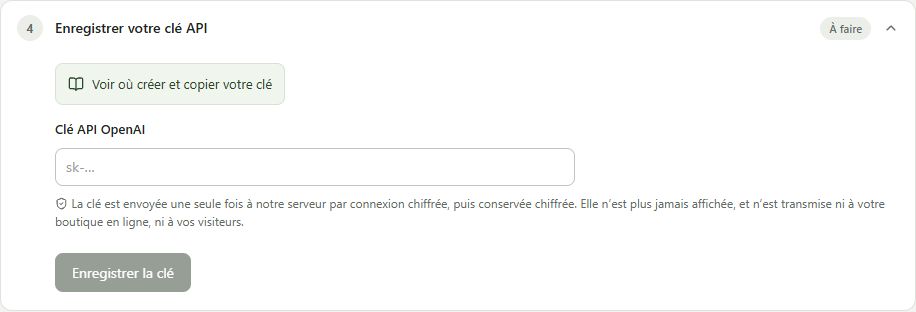
La clé est transmise au serveur de la cabine par connexion chiffrée, puis conservée chiffrée. Elle sert à appeler OpenAI pour votre boutique. Elle n’est pas envoyée aux visiteurs et ne doit pas être collée dans le thème Shopify ou dans une page publique.
Si un message rouge apparaît, consultez les solutions aux erreurs courantes avant de créer plusieurs clés ou de recommencer un paiement.
5 — Vérifier la connexion
À l’étape Tester la connexion, deux contrôles différents sont proposés.
| Bouton | Ce qu’il fait | Ce qu’il ne prouve pas |
|---|---|---|
| Lancer le contrôle gratuit | Demande à OpenAI si la clé permet de consulter la fiche du modèle utilisé. Aucune image n’est générée. | Il ne vérifie ni le solde disponible ni la réussite d’une création d’image. |
| Lancer l’essai payant | Demande une petite image de test, après votre accord sur le coût estimé affiché. | Il ne garantit pas un crédit suffisant pour tous les futurs essayages. |
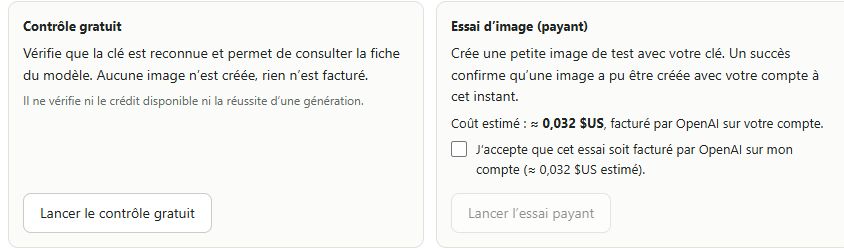
Commencez par Lancer le contrôle gratuit. S’il réussit, la clé est reconnue et la fiche du modèle est accessible.
Pour vérifier la création réelle d’images, lisez le coût affiché dans Essai d’image (payant). Cochez l’accord seulement si vous souhaitez effectuer cet essai, puis cliquez sur Lancer l’essai payant. Attendez le résultat sans multiplier les clics. Une petite image apparaît en cas de réussite ; elle n’est pas conservée par la cabine.
L’essai payant de connexion est distinct d’un essayage de tenue. Il peut consommer du crédit OpenAI même si vous n’avez pas encore ouvert la cabine à vos visiteurs. Les contrôles gratuits, eux, ne génèrent pas d’image.
OpenAI peut demander une vérification d’organisation pour donner accès à ses modèles d’images. Si cette demande apparaît, effectuez-la directement dans les réglages de votre organisation OpenAI. Les conditions d’accès sont précisées dans la documentation des modèles d’images.
Résultat attendu : la connexion est validée. Un essai payant réussi confirme en plus qu’une image a effectivement été créée avec votre compte à cet instant.
6 — Choisir vos limites
Vous êtes le commerçant : c’est vous qui décidez des plafonds, pas le visiteur de la boutique. Les visiteurs n’ont pas accès à ces réglages. L’application permet aussi de laisser les plafonds d’essayages et le budget estimé vides.
Dans Invizio AI Stylist
Ouvrez Limites de consommation dans l’administration de l’application. Les valeurs affichées dans votre écran sont les réglages de votre boutique. Le tableau suivant indique les valeurs de départ d’une nouvelle boutique ; une démonstration ou une boutique déjà configurée peut en avoir d’autres. Elles ne vous sont pas imposées.
| Réglage et valeur de départ | Ce que vous pouvez changer | Où le changer | Effet lorsque la limite est atteinte |
|---|---|---|---|
| Par visiteur : 3 essayages par jour | Modifier le nombre et choisir par heure, jour, semaine ou mois. Décocher la case pour désactiver. | Limiter le nombre d’essayages par visiteur, puis nombre et Période. | Ce visiteur ne peut plus créer une nouvelle tenue jusqu’à la période suivante ; ses rendus conservés restent consultables. |
| Par connexion Internet : 3 fois la limite individuelle, donc 9 par jour au départ | Modifier le multiplicateur ou décocher cette protection. Elle dépend de la limite par visiteur. | Limiter aussi par connexion Internet. | Les nouvelles tenues depuis cette connexion sont bloquées pour la période ; plusieurs personnes peuvent partager cette connexion. |
| Pour la boutique : 50 essayages par jour | Modifier le nombre ou laisser le champ vide pour ne pas fixer ce plafond. | Pour toute la boutique → Essayages par jour. | Les nouvelles tenues sont bloquées pour toute la boutique jusqu’au jour suivant. |
| Pour la boutique : 500 essayages par mois | Modifier le nombre ou laisser le champ vide. | Pour toute la boutique → Essayages par mois. | Les nouvelles tenues sont bloquées pour toute la boutique jusqu’au mois suivant. |
| Traitements simultanés : 2 | Choisir de 1 à 10 ; ce réglage technique ne se désactive pas. | Essayages simultanés. | Les demandes supplémentaires attendent. Si la file est pleine, le visiteur doit réessayer plus tard. |
| Budget mensuel estimé : aucun | Saisir un montant en dollars US, ou vider le champ pour le désactiver. | Budget mensuel estimé (facultatif). | Le service refuse un nouvel essayage si son estimation ferait dépasser le budget. Des appels déjà en cours peuvent se terminer. Ce n’est pas un plafond financier exact. |
| Pause : désactivée | Suspendre, puis reprendre lorsque vous le souhaitez. | Onglet Suivi et consommation. | La pause bloque les nouvelles tenues, sans effacer les rendus conservés ni annuler automatiquement les appels déjà envoyés. |
| Vues : trois | Choisir une vue de face ou trois vues : face, trois-quarts et dos. | Vues créées par tenue. | Ce choix détermine les images demandées et influence la consommation. Ce n’est pas un plafond de visiteurs. |
| Conservation : 24 heures | Choisir 1 heure, 6 heures, 24 heures, 3 jours ou 7 jours. Pas de conservation illimitée. | Conservation des photos des visiteurs. | La session expire et ses photos/rendus ne sont plus réutilisables ; ils sont supprimés par le nettoyage automatique. Un nouvel essai peut nécessiter de nouvelles images payantes. |
Une tenue compte pour un essayage, qu’elle comporte un ou plusieurs articles et une ou trois vues. Les trois vues demandent cependant trois images. Le plafond global de la boutique peut être atteint avant celui d’un visiteur. Les jours, semaines et mois suivent le fuseau de la boutique ; le choix « par heure » utilise une période glissante d’une heure.
Comment la protection par visiteur fonctionne : un client connecté est reconnu par son compte de boutique. Un visiteur anonyme est reconnu par son navigateur ; effacer son stockage ou changer d’appareil peut lui donner une nouvelle identité. La limite par connexion et les plafonds globaux complètent donc cette protection. Aucune de ces méthodes ne garantit une identification infaillible de chaque personne. Désactiver la limite individuelle désactive aussi la protection par connexion qui s’appuie sur elle.
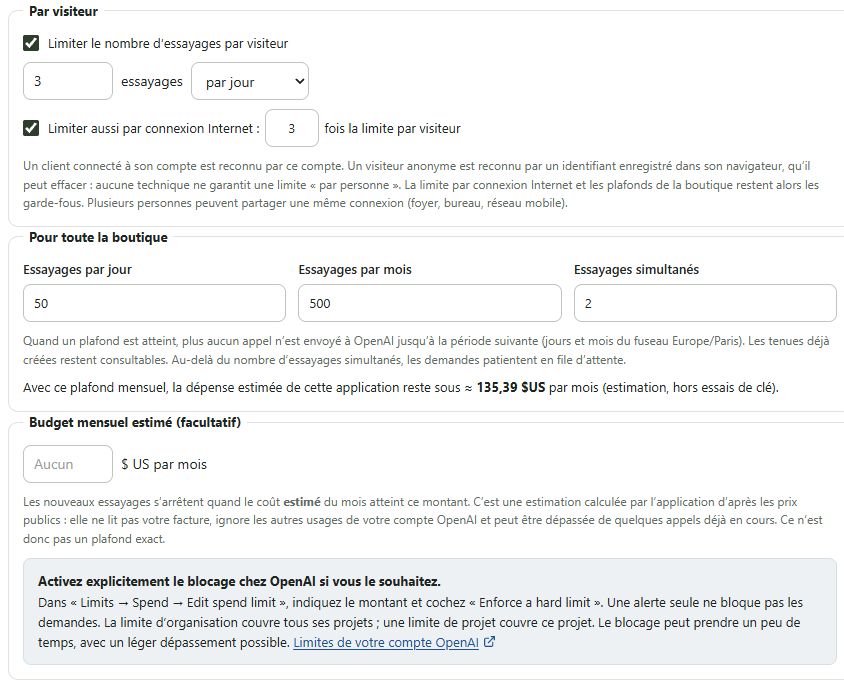
Choisissez ensuite Trois vues : face, trois-quarts et dos ou Une vue : face. L’estimation affichée s’adapte à ce choix. Les vues latérales et de dos sont imaginées à partir de la référence : elles servent à visualiser le style et ne garantissent pas une reproduction exacte de détails invisibles.
Modifier un réglage et vérifier son enregistrement
- Ouvrez l’administration de votre boutique, puis l’application et Limites de consommation.
- Lisez les valeurs actuellement affichées. Modifiez le nombre, la période ou la case souhaitée. Pour retirer un plafond de boutique ou le budget estimé, videz son champ ; n’écrivez pas zéro.
- Vérifiez les vues et la durée de conservation choisies. La durée de conservation se fixe à l’ouverture d’une nouvelle session : la changer ne prolonge ni ne raccourcit les sessions déjà ouvertes.
- Cliquez sur Valider ces limites lors de la première configuration, ou Enregistrer les limites ensuite.
- Attendez le message Limites enregistrées et appliquées. Si un message d’erreur apparaît, corrigez le champ indiqué : une modification non enregistrée ne change pas le fonctionnement.
- Pour suspendre immédiatement les nouvelles demandes, utilisez Suivi et consommation → Suspendre les nouveaux essayages. Pour repartir, utilisez Reprendre les essayages. Les autres plafonds restent appliqués après la reprise.
Pour ne pas plafonner vos essais : décochez la limite par visiteur et laissez vides Essayages par jour, Essayages par mois et Budget mensuel estimé. Le nombre de traitements simultanés reste un réglage de fonctionnement. OpenAI conserve ses propres règles d’accès et de consommation.
Les limites de la cabine concernent uniquement ses essayages. Le budget est estimé : il ne lit pas votre facture et ne couvre pas les autres outils qui utilisent votre compte OpenAI. Les essais payants de connexion ne sont pas des essayages de tenue et ne sont pas bloqués par les compteurs d’essayages. Une génération déjà envoyée peut continuer à être traitée et facturée.
Les protections qui ne sont pas désactivables ici
| Protection | Ce qu’elle fait |
|---|---|
| Modèle GPT Image 2.6 Flare uniquement | Cette version utilise Flare pour les images. Aucun remplacement automatique par un autre modèle n’est prévu dans l’assistant. |
| Autorisation d’envoyer la photo | Le visiteur doit donner son accord avant l’envoi de sa photo au fournisseur. Le commerçant ne peut pas retirer cette étape depuis les limites. |
| Clé protégée | La clé est conservée chiffrée côté serveur et n’est pas communiquée aux visiteurs. Vous pouvez la remplacer ou la révoquer ; la rendre publique n’est pas une option. |
| Protection contre les doubles clics | Une demande répétée pendant son traitement retrouve le travail en cours. Elle ne doit pas lancer une seconde génération identique. |
| Réutilisation des rendus conservés | La même tenue peut être retrouvée sans recréer ses vues tant que la session et ses images existent. Modifier la tenue ou laisser expirer les données peut nécessiter une nouvelle création. |
| Limites techniques de fréquence et file d’attente | Elles empêchent les rafales de demandes et le lancement de trop de travaux simultanés sur le service. Elles ne se désactivent pas avec les plafonds commerciaux. |
Les limites techniques comprennent notamment, par session, 20 imports photo par heure et 20 demandes de génération par minute. Ce sont des protections du service, pas un crédit d’images gratuites. Lorsqu’une demande est refusée avant la génération, elle ne déclenche pas de nouvel appel d’images. Un travail déjà envoyé reste distinct et peut se terminer.
Dans OpenAI : distinguer alerte et blocage
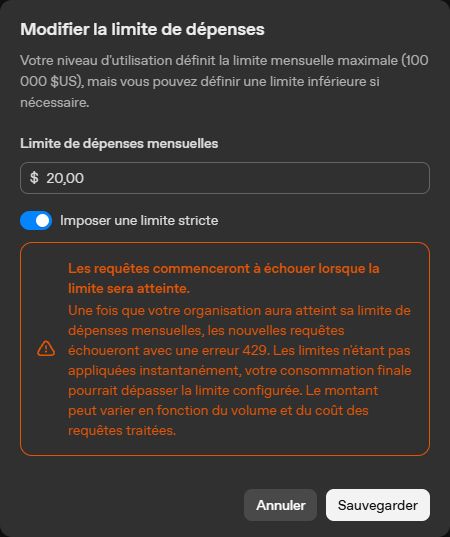
Une alerte de dépense vous prévient ; elle ne stoppe pas les demandes. Pour demander un arrêt du côté d’OpenAI, ouvrez les limites de votre organisation, puis Spend → Edit spend limit. Indiquez le montant mensuel, activez Enforce a hard limit, puis enregistrez avec Save. Vous pouvez aussi régler une limite au niveau d’un projet depuis ses paramètres.
La limite d’organisation couvre tous ses projets ; celle d’un projet couvre ce projet. L’arrêt n’est pas instantané : un léger dépassement reste possible. Fonctionnement officiel des plafonds OpenAI.
7 — Activer vos articles et faire un premier essayage
À l’étape Articles et bouton d’essayage :
- Sélectionnez les collections Shopify ou catégories WooCommerce à proposer dans la cabine.
- Vérifiez la partie de tenue associée : haut, veste, bas, chaussures ou accessoires selon les choix affichés.
- Enregistrez et synchronisez le catalogue. Attendez la fin de la synchronisation.
- Suivez les indications de cette étape pour placer le bouton d’essayage sur votre thème, puis activez la cabine lorsque les prérequis sont validés.
- Ouvrez Aperçu et vérification, puis essayez une tenue avec une photo que vous êtes autorisé à utiliser.
Une photo entière donne davantage de repères à la cabine. Avec une photo incomplète, les parties invisibles sont imaginées. La création de nouvelles images depuis cet aperçu utilise votre compte OpenAI et entre dans les plafonds globaux de la boutique.
Vérifiez le rendu, les vues choisies, les zooms et le retour vers les articles. Vérifiez aussi le bouton sur une fiche produit de votre boutique. Consulter de nouveau un rendu encore conservé ne demande pas de recréer cette même image ; changer la photo ou la tenue peut nécessiter une nouvelle génération.
Au quotidien
Dans Suivi et consommation, vous pouvez consulter les essayages, leur coût estimé et les plafonds de votre boutique.
- Pour arrêter les nouvelles demandes, cliquez sur Suspendre les nouveaux essayages. Les rendus déjà conservés restent consultables ; un appel déjà envoyé à OpenAI peut se terminer.
- Pour repartir, cliquez sur Reprendre les essayages, après avoir vérifié le crédit et les plafonds si nécessaire.
- Pour connaître votre consommation facturée par OpenAI, ouvrez Usage — Consommation OpenAI. Comparez la même période et le bon projet.
- Pour modifier vos plafonds, revenez à Limites de consommation, changez les valeurs, puis enregistrez.
Le montant de la cabine reste une estimation, calculée à partir de l’activité qu’elle connaît. La facture et le solde OpenAI font foi pour votre compte.
Si quelque chose bloque
| Message ou situation | Ce que vous pouvez faire |
|---|---|
| Cette valeur ne ressemble pas à une clé API | Reprenez le code complet depuis la fenêtre de création OpenAI. Ne collez ni le nom de la clé, ni son identifiant de suivi, ni une valeur masquée. |
| Clé OpenAI refusée | Vérifiez que la clé n’a pas été supprimée ou révoquée. Vérifiez son projet et ses permissions. Si nécessaire, créez une nouvelle clé dédiée, puis utilisez Remplacer dans la cabine. |
| Contrôle gratuit impossible avec cette clé | La lecture du modèle peut être interdite par les permissions. Ajoutez List models → Read si vous gérez les droits, puis relancez le contrôle. L’application propose aussi un essai d’image payant, sur accord explicite. |
| Crédit OpenAI insuffisant | Ouvrez Billing. Vérifiez le crédit de l’organisation à laquelle appartient la clé. Ajoutez du crédit seulement si vous souhaitez poursuivre. |
| Limite de dépense OpenAI atteinte | Consultez les limites OpenAI. Attendez la prochaine période ou modifiez votre plafond si vous le décidez. Ajouter du crédit ne remplace pas cette décision. |
| Limite d’utilisation accordée par OpenAI atteinte | Consultez le palier de votre compte dans les limites OpenAI. Ce plafond est différent de celui que vous avez choisi dans la cabine. |
| Accès au modèle d’images refusé | Vérifiez l’accès aux modèles et une éventuelle demande de vérification de votre organisation. Si vous ne gérez pas les droits, demandez au propriétaire du compte OpenAI. |
| Limite de débit atteinte | Attendez avant de réessayer. Si cela revient souvent, diminuez les Essayages simultanés. Ce message concerne le rythme des demandes, pas forcément votre crédit. |
| Budget ou nombre d’essayages de la boutique atteint | Ouvrez l’étape Limites de consommation. Attendez la nouvelle période ou augmentez le plafond si vous le souhaitez. Les tenues conservées restent consultables. |
| Réponse non reçue | La demande a pu être traitée et facturée. Consultez le suivi avant de relancer ; ne multipliez pas les essais à l’aveugle. |
| Photo produit inaccessible | Vérifiez que la fiche de l’article possède une image accessible, puis resynchronisez le catalogue. |
| Le bouton d’essayage ne s’affiche pas | Vérifiez la licence, la clé, les limites confirmées, le catalogue synchronisé, l’activation de la cabine et le placement du bouton dans votre thème. |
| Vous ne trouvez plus l’écran de la cabine | Rouvrez l’application depuis l’administration de la boutique. Sur WooCommerce, utilisez de nouveau Ouvrir la mise en service, car son lien d’accès est temporaire. |
Après avoir corrigé un problème de compte OpenAI, revenez à Tester la connexion et cliquez sur Lancer le contrôle gratuit. Il peut lever la pause temporaire appliquée après une erreur de compte. La prochaine création d’image confirmera si le problème de génération est résolu.
Changer ou supprimer votre clé
Pour remplacer une clé : créez d’abord la nouvelle chez OpenAI, ouvrez Enregistrer votre clé API → Remplacer, enregistrez-la et vérifiez la connexion. Révoquez ensuite l’ancienne clé chez OpenAI lorsqu’elle n’est plus utilisée. Si OpenAI vous impose une date d’expiration, prévoyez ce remplacement avant cette date. Conseils OpenAI pour les clés en production.
Pour retirer la connexion : utilisez Supprimer dans l’étape de la clé. La cabine ne peut plus créer d’images tant qu’une nouvelle clé n’est pas enregistrée. Pour révoquer complètement la clé, supprimez-la également dans votre compte OpenAI. Supprimer la copie de la cabine ne supprime pas la clé chez OpenAI.
Demander de l’aide sans communiquer votre clé
Utilisez le contact de support indiqué dans la fiche ou dans l’administration de l’application. Envoyez :
- le nom ou l’adresse de votre boutique ;
- l’étape où vous êtes bloqué ;
- le texte exact du message, ainsi que la date et l’heure ;
- une capture de l’erreur, après avoir masqué toute clé, donnée de paiement et information personnelle inutile.
N’envoyez jamais votre clé complète, votre mot de passe ou vos codes de connexion au support. Le message d’erreur et l’étape concernée suffisent pour commencer le diagnostic.
Sources et périmètre du guide
Les étapes propres à la cabine correspondent à l’assistant commerçant et aux contrôles réellement présents dans cette version : enregistrement chiffré de la clé, lecture d’une fiche modèle sans génération, essai payant sur accord explicite, plafonds de la boutique et tableau de suivi.
Les informations OpenAI ont été vérifiées le 15 novembre 2026 dans les pages officielles liées dans ce guide. OpenAI peut modifier ses écrans, ses accès ou ses prix ; le montant et les conditions affichés dans votre compte au moment de la validation restent à vérifier.
Les huit illustrations proviennent de captures réelles prises le 15 novembre 2026 : cinq écrans OpenAI et trois panneaux de l’interface locale de démonstration de la cabine. Elles ont été recadrées pour ne montrer que les contrôles utiles. Aucun écran n’a été inventé et aucune clé n’est reproduite. Les captures locales n’ont déclenché aucun appel API réel ni génération ; les formulaires OpenAI illustrés n’ont pas été validés. Une capture montre un exemple à cette date, pas le solde ni les droits de votre propre compte.